Magicweb.at

Parted Magic USB-Stick mit OSX

Parted Magic USB Stick

Parted Magic ist eine praktische Linux Live Distribution mit Tools wie Partimage, TestDisk, Truecrypt, Clonezilla, G4L, SuperGrubDisk, ddrescue, etc… Um einen bootbaren USB-Stick unter OSX zu erstellen braucht man einen USB-Stick und eine Image-Datei von Parted Magic. Wenn man alles hat kann man los legen.

Parted Magic ist eine praktische Linux Live Distribution mit Tools wie Partimage, TestDisk, Truecrypt, Clonezilla, G4L, SuperGrubDisk, ddrescue, etc… Um einen bootbaren USB-Stick unter OSX zu erstellen braucht man einen USB-Stick und eine Image-Datei von Parted Magic. Wenn man alles hat kann man los legen. …mehr;

Tags: , | Kategorie: Mac, Tutorials | 0 Kommentare;

Festplatten in OSX verstecken mit SetFile

Will man eine Festplatte wie zum Beispiel eine Bootcamp-Partition oder eine andere Partition ausblenden bzw. verstecken bietet sich das Terminalprogram „setfile“ an.
Will man eine Festplatte wie zum Beispiel eine Bootcamp-Partition oder eine andere Partition ausblenden bzw. verstecken bietet sich das Terminalprogram „setfile“ an. Das setfile-utility ist normalerweise nur im System verfügbar wen man xCode und dort die Developer Toolkits installiert hat, man kann sich aber auch einfach nur die binary file hier bei mir downloaden und nach /usr/local/bin/ kopieren. So spart man sich ca. 5GB Speicherplatz, der auf Laptops mit SSD doch manchmal recht knapp ist. …mehr;

Tags: , , , | Kategorie: Mac, Tutorials | 0 Kommentare;

Root Benutzer in Mac OSX aktivieren

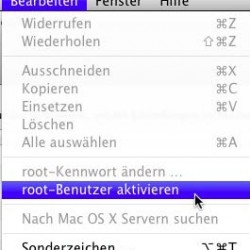
Der Menü Eintrag in OSX um den Root Benutzer zu aktivieren ist nicht leicht zu finden deswegen hier eine kleine Weganweisung:

Der Menü Eintrag in OSX um den Root Benutzer zu aktivieren ist nicht leicht zu finden deswegen hier eine kleine Weganweisung:

  1. Wähle  im Apple-Menü die Option „Systemeinstellungen …“.
  2. Wähle im Menü „Einstellungen“ die Option „Benutzer“.
  3. Klicke auf das Schloss, und identifiziere dich mit einem Administrator-Account.
  4. Klicke auf „Anmeldeoptionen“.
  5. Klicke auf die Taste „Bearbeiten…“ oder „Verbinden…“ unten rechts.
  6. Klicke auf die Taste „Verzeichnisdienste öffnen“.
  7. Klicke im Fenster „Verzeichnisdienste“ auf das Schloss.
  8. Gib den Namen und das Kennwort des Administrator-Accounts ein, und klicke auf „OK“.
  9. Wähle im Menü „Bearbeiten“ die Option „root-Benutzer aktivieren“.
  10. Gib das gewünschte root-Kennwort in die Felder „Kennwort“ und „Bestätigen“ ein, und klicke auf „OK“.
Tags: , | Kategorie: Mac, Tutorials | 0 Kommentare;

Versteckte Datein in OSX ein und ausblenden

Folgendem Befehl im Terminal eingeben um “versteckte Dateien/Ordner“ anzuzeigen: defaults write com.apple.finder AppleShowAllFiles TRUE killall Finder Um die nun sichtbaren Datein wieder unsichtbar zu machen mus man folgenden Befehl eingeben: defaults write com.apple.finder AppleShowAllFiles FALSE killall Finder

Folgendem Befehl im Terminal eingeben um “versteckte Dateien/Ordner“ anzuzeigen:

defaults write com.apple.finder AppleShowAllFiles TRUE
killall Finder

Um die nun sichtbaren Datein wieder unsichtbar zu machen mus man folgenden Befehl eingeben:

defaults write com.apple.finder AppleShowAllFiles FALSE
killall Finder
Tags: , , , | Kategorie: Mac, Tutorials | 0 Kommentare;

Mac OSX 2D-Dock vs. 3D-Dock

Das OSX Dock gibt es in 2 Versionen einmal in 3D, was der Standart ist und einmal in 2D, wie man es zu sehen bekommt wenn man es auf der rechten oder linken Bildschirmseite platziert.

Das OSX Dock gibt es in 2 Versionen einmal in 3D, was der Standart ist und einmal in 2D, wie man es zu sehen bekommt wenn man es auf der rechten oder linken Bildschirmseite platziert. …mehr;

Tags: , , , , , | Kategorie: Mac, Tutorials | 0 Kommentare;